Eine Perücke anhand von Fotos anderer Personen zu wählen, ist ein Risiko – eine Anprobe-Vorschau nimmt Ihnen einen Teil dieser Unsicherheit. Diese Anleitung zeigt, wie Sie Perücken online anprobieren, vom Selfie, mit dem Sie starten, bis zur richtigen Deutung des Ergebnisses – mit Wigwy in jedem Schritt. Wigwy ist unser eigenes Tool; lesen Sie den Ablauf deshalb als Anleitung zu unserem Produkt, nicht als neutrale Bewertung aller Optionen. Wenn Sie noch entscheiden, welches Tool Sie nutzen wollen, helfen unser Vergleich virtueller Perückenanproben und unsere Checkliste zur Auswahl.
Kurz gesagt: Sie brauchen ein klares Selfie, ein Konto und ein paar Minuten. Die ausführliche Version folgt – inklusive der Fehler, die am leichtesten passieren.
Warum zuerst Perücken online anprobieren?
Eine Perücke ist eine Entscheidung fürs Gesicht, und ein Modelfoto sagt wenig über Ihres aus. Haaransatz, Stirn, Kiefer und Hautton verändern, wie ein Stil wirkt – deshalb kann dieselbe Perücke bei der einen Person elegant und bei der anderen schwer wirken. Produktfotos klären das nicht, aber den Stil auf Ihrem eigenen Gesicht zu sehen, bringt Sie näher ran.
Eine virtuelle Perückenanprobe legt den Stil auf Ihr eigenes Foto, sodass Sie mehrere Looks in wenigen Minuten vergleichen können, statt mehrere Geschäfte abzuklappern. Es ist auch unverbindlich: Sie können zu Hause, am Handy, ohne Publikum anprobieren – das zählt viel, wenn Perücken neu für Sie sind oder Sie wegen Haarausfall wählen.
Das Tool erfüllt genau eine Aufgabe, und es lohnt sich, präzise zu sein. Eine Vorschau hilft Ihnen zu entscheiden, welche Länge, Textur und Farbe Sie suchen sollten. Sie kann nicht sagen, ob eine bestimmte Perücke Ihrem Kopf passt oder sich so anfühlt, wie Sie es hoffen – nutzen Sie sie am Anfang der Suche, nicht als letzte Prüfung vor dem Bezahlen. Der Abschnitt „Was eine Vorschau nicht leisten kann“ unten listet die Grenzen auf.
Schritt für Schritt: Perücke online mit Wigwy anprobieren
Die Schritte folgen den vier Phasen oben auf der Anprobeseite: Hochladen, Stil, Erstellen und Ergebnis. Beim ersten Mal dauert es ein paar Minuten. Ist Ihr Foto einmal da, ist ein weiterer Look nur noch Auswählen und einmal Tippen.
Schritt 1: Ein klares Selfie wählen
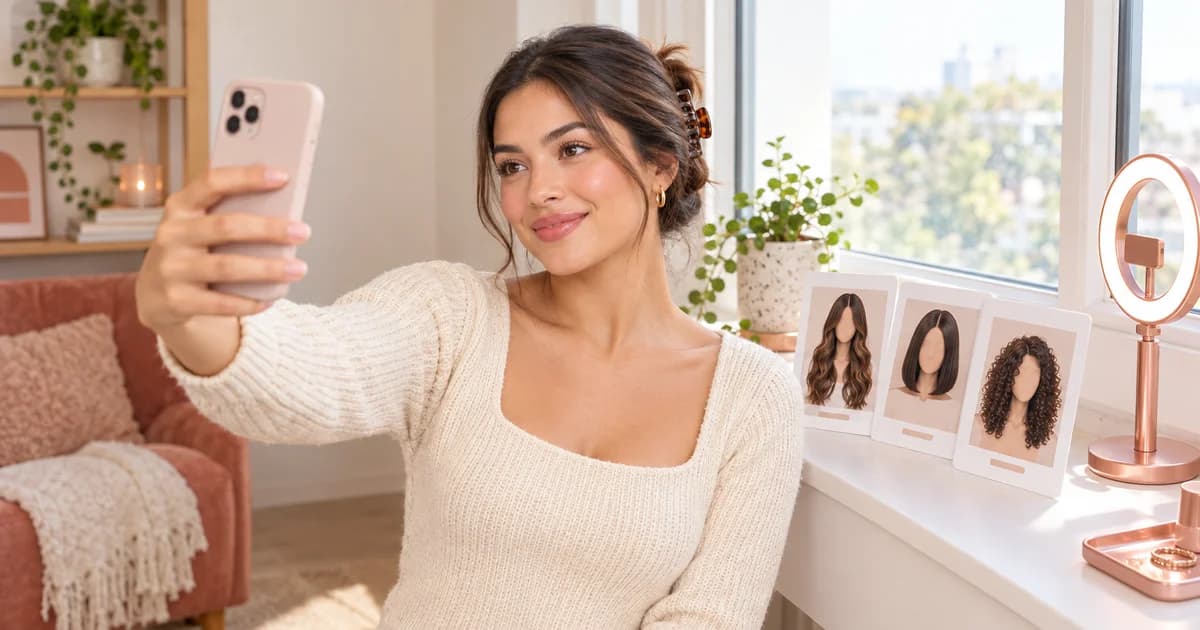
Beginnen Sie mit dem Foto, denn das Ergebnis kann nur so gut sein wie das Ausgangsbild. Schauen Sie frontal in die Kamera, halten Sie den Kopf gerade, stellen Sie sich dorthin, wo das Licht gleichmäßig ins Gesicht fällt (ein Fenster vor Ihnen wirkt besser als eines hinter Ihnen), und binden Sie die Haare zurück oder legen Sie sie flach, damit der Haaransatz sichtbar ist. Nehmen Sie Mütze, Stirnband und Sonnenbrille ab. Ein schlichter Hintergrund und Schultern im Bild helfen dem Tool bei der Längeneinschätzung. Die Seite akzeptiert JPG-, PNG- und WebP-Dateien bis 10 MB.
Schritt 2: Anprobeseite öffnen und Konto erstellen
Öffnen Sie das Anprobe-Tool in einem modernen Browser auf Handy oder Computer – es gibt nichts zu installieren. Tippen Sie auf Foto hochladen. Die erste Anprobe erfordert ein Konto; sind Sie noch nicht angemeldet, öffnet sich zuerst ein Fenster zur Registrierung. Sie können sich mit Google oder mit E-Mail-Adresse und Passwort registrieren. Nach dieser ersten Anprobe laufen weitere Vorschauen über Credits, wie die Preisseite erklärt.
Schritt 3: Foto-Hinweis bestätigen und Selfie hochladen
Beim ersten Upload von der Seite, sobald Sie angemeldet sind, erscheint vor dem Dateiauswahl-Dialog Ihres Geräts ein Hinweis mit dem Titel Foto-Einwilligung. Er besagt, dass Ihr Foto verschlüsselt ist, dass wir Ihr Selfie innerhalb von 24 Stunden von unseren Servern löschen, während die erstellten Bilder in Ihrer Galerie bleiben, bis Sie sie löschen, und dass Ihr Foto niemals zum Trainieren von KI-Modellen verwendet wird. Er bittet außerdem um Ihre Einwilligung zur Erhebung und Verarbeitung Ihrer Gesichtsgeometriedaten gemäß dem Illinois Biometric Information Privacy Act und sagt, die Einwilligung gelte drei Jahre oder bis Sie sie widerrufen. Wählen Sie Ich stimme zu – Foto hochladen, um fortzufahren, oder Nein, danke, um ohne Upload abzubrechen. In der Datenschutzerklärung stehen alle Details.
Nach der Zustimmung wählen Sie Ihr Selfie. Die Seite verkleinert es im Browser, bevor es gesendet wird, und manche Browser führen vorher eine kurze Gesichtsprüfung durch und bitten um ein klareres Foto, wenn kein Gesicht erkannt wird.
Schritt 4: Einen Stil wählen
Die Stilauswahl liegt über Ihrem Foto. Filtern Sie nach Kategorie (8 insgesamt, von glatt und Wellen bis Zöpfe, Hochsteckfrisur und Herren), scrollen Sie durch die Miniaturzeile und tippen Sie einen Stil an; der volle Katalog umfasst 30 Stile. Wählen Sie zum Start lieber einen einzelnen Stil statt fünf, denn in Schritt 7 vergleichen Sie Looks. Nehmen Sie einen, den Sie wirklich tragen würden – eine Vorschau hilft nur, wenn ihre Antwort Ihre Kaufentscheidung ändern könnte.
Schritt 5: Eine Farbe wählen
Unter den Stilen liegen 28 Farbfelder in vier Gruppen: natürlich, blond, rot und Fashion-Töne. Tippen Sie ein Feld zur Auswahl oder fahren Sie am Computer mit der Maus darüber, um den Namen zu sehen; das Ergebnis-Panel zeigt Stil und Farbe vor dem Erstellen. Beim ersten Versuch wählen Sie einen Ton nahe an Ihrer eigenen Haarfarbe. Dann ändert sich zwischen den Looks nur noch der Stil – so lassen sie sich leichter vergleichen.
Schritt 6: „Meinen Look erstellen“ tippen
Tippen Sie auf Meinen Look erstellen. Ein kleines Label neben dem Button-Namen sagt, was die Anprobe kostet. Ihre erste Anprobe ist mit einem Konto kostenlos, und ihre Vorschau trägt ein Wasserzeichen; jede weitere Anprobe verbraucht einen Credit und ist wasserzeichenfrei. Das Tool liefert Ihren neuen Look in der Regel in etwa 20 Sekunden, und die Seite zeigt „Ihr neuer Look entsteht …“ während der Verarbeitung. Schlägt eine Anprobe fehl, erhalten Sie den Credit automatisch zurück, und eine fehlgeschlagene erste Anprobe verbraucht nicht Ihre enthaltene Vorschau.
Schritt 7: Ergebnis lesen und Looks vergleichen
Klicken Sie auf das Ergebnis für eine größere Ansicht und zum Herunterladen. Beurteilen Sie Gesamtform, Länge und Farbe anhand Ihres Fotos, das auf der Seite bleibt – nicht an einer einzelnen Strähne oder Kante, denn KI-Bilder weichen von Anprobe zu Anprobe leicht ab. Für einen anderen Look wählen Sie neuen Stil oder Farbe und tippen erneut auf den Button: Ihr Selfie bleibt auf der Seite, Sie müssen nicht zweimal hochladen. Der Button mit dem Kreispfeil daneben startet mit einem neuen Selfie von vorn. Jede Anprobe nach der ersten verbraucht einen Credit – ändern Sie also jeweils nur eine Sache, zuerst den Stil, dann die Farbe, und laden Sie Vorschauen herunter, die Ihnen gefallen.
Tipps für die besten Ergebnisse
Die Fotoqualität entscheidet über den Großteil des Ergebnisses. Das Tool soll nur Ihre Haare verändern – alles Nötige muss im Bild sein: sichtbarer Haaransatz, Gesicht zur Kamera, keine harte Schattenlinie über der Stirn. Ein unscharfes Foto, eines am Kinn beschnitten oder seitlich geneigt liefert meist ein schwächeres Ergebnis als ein ruhiges Frontalfoto.
Wirkt ein Ergebnis falsch, wechseln Sie zuerst das Foto, nicht den Stil. Unschärfe, Schatten am Haaransatz und geneigter Kopf sind die ersten Hebel. Machen Sie das Selfie neu und versuchen Sie es erneut. Daumen-hoch- und Daumen-runter-Buttons unter einem Ergebnis lassen Sie bewerten – so sehen wir, wann das Tool danebenlag.
Ändern Sie jeweils nur eine Sache. Wählen Sie eine Farbe und probieren Sie drei Stile, behalten Sie den besten Stil und testen Sie drei Farben. Ändern Sie beides jedes Mal, wissen Sie nicht, worauf Sie reagieren – und jede Anprobe nach der ersten kostet einen Credit.
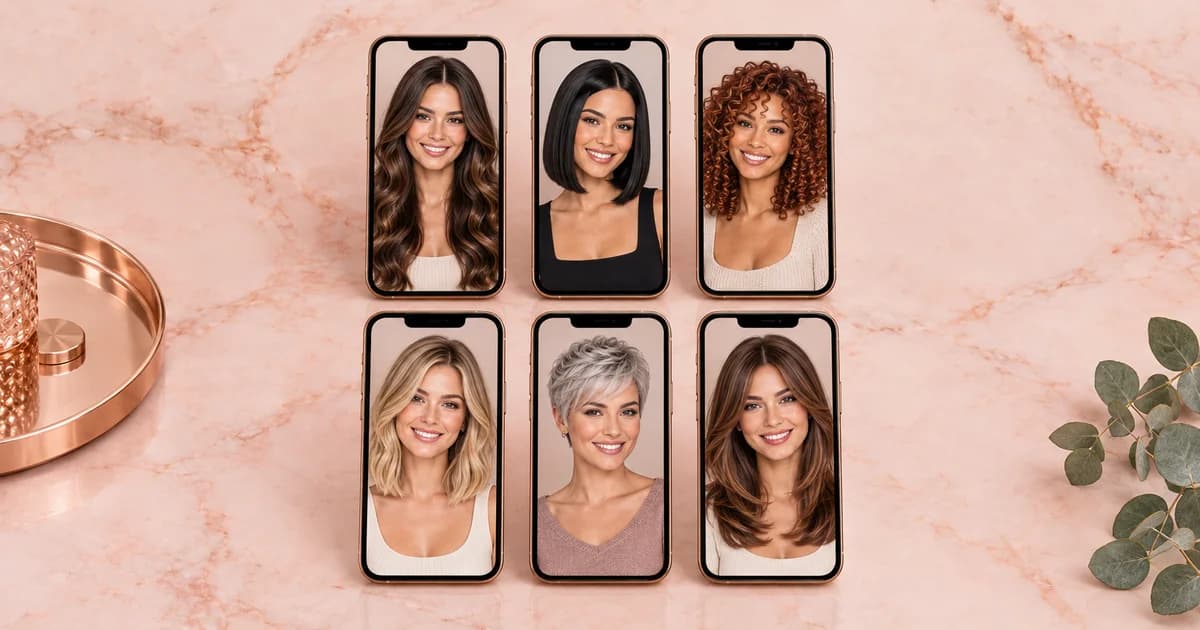
Probieren Sie je einen Stil aus jeder Familie, bevor Sie eingrenzen. Kurze, mittlere und lange Längen rahmen das Gesicht unterschiedlich, ebenso glatte, wellige und lockige Texturen. Ein schneller Querschnitt wie ein Long Bob, ein Pixie-Cut, Body Wave und lockere Locken zeigt die Richtung, die zu Ihnen passt, bevor Sie Credits für kleine Unterschiede ausgeben.
Nutzen Sie Ihre Gesichtsform als Ausgangspunkt, nicht als Regel. Wenn Sie nicht wissen, wo Sie anfangen sollen, schlägt das Gesichtsform-Quiz Stile zum ersten Ansehen vor, und der Perückenkatalog listet alle. Das Quiz grenzt ein; die Vorschau entscheidet.
Sehen Sie Farben als Richtung. Bildschirme zeigen Farbe unterschiedlich, und ein Farbfeld ist keine Farbcharge. Nutzen Sie die Vorschau, um zu entscheiden, ob Sie einen helleren, dunkleren oder wärmeren Ton als Ihr eigenes Haar wollen, und prüfen Sie die exakte Farbe an den Produktfotos der Perücke und nach Möglichkeit bei Tageslicht.
Nehmen Sie Favoriten mit. Laden Sie gelungene Vorschauen herunter und zeigen Sie sie einer Stylistin oder einer Perückenfachkraft. Ein Bild von Form und Farbe ist leichter zu besprechen als Worte.
Was eine Vorschau nicht leisten kann
Eine Vorschau zeigt eine Frisur auf Ihrem Gesicht. Sie zeigt nicht, wie eine Perücke gebaut ist oder wie sie sich auf Ihnen anfühlt. Sie kann weder die Kappengröße noch sagen, ob ein Lace Front an Ihrem Haaransatz unsichtbar wirkt, wie schwer die Perücke ist, wie sich die Fasern bewegen oder wie ein Stil nach dem Waschen aussieht. Die gezeigte Länge ist ein Look, kein Maß in Zoll. Sie können auch kein Foto einer Perücke hochladen, die Sie woanders gefunden haben – Sie sehen einen Stil aus unserem Katalog, nicht das Produkt eines bestimmten Händlers. Wigwy verkauft keine Perücken und erteilt keine medizinische Beratung.
Von der Vorschau zur Perücke, die Sie kaufen können
Steht ein Look heraus, formulieren Sie vor dem Shop-Besuch ein kurzes Briefing. Notieren Sie Länge (bis Kinn, Schultern oder Mitte Rücken), Textur, Farbfamilie und ob Sie einen Scheitel, Pony oder sichtbaren eigenen Haaransatz wollen. Ein Satz wie „kinnlanger gestufter Bob in Kastanienbraun“ liefert in der Suche bessere Treffer als „schöne Perücke“.
Prüfen Sie dann, was die Vorschau nicht zeigt. Messen Sie den Kopf und lesen Sie die Größentabelle des Verkäufers, denn Kappengrößen unterscheiden sich. Unser Ratgeber Lace Front versus Full Lace hilft bei der Konstruktion, und es lohnt sich, die Rückgabebedingungen vor dem Bezahlen zu lesen – eine unpassende Perücke geht nur zurück, wenn der Verkäufer es erlaubt. Gibt es einen Perückenshop in der Nähe, lohnt ein kurzer Termin. Erstkäufer finden Fasern, Kappentypen und Größen im Kaufratgeber für Perücken, und der Pflegeratgeber für Perücken erklärt die Pflege danach.
Häufig gestellte Fragen
Brauche ich ein Konto, um eine Perücke anzuprobieren?
Ja. Ihre erste Anprobe erfordert ein Konto, das Sie mit Google oder mit E-Mail-Adresse und Passwort anlegen können, und die Vorschau dieser ersten Anprobe trägt ein Wasserzeichen. Weitere Anproben verbrauchen Credits, und mit Credits bezahlte Anproben sind wasserzeichenfrei.
Wie lange dauert eine virtuelle Perückenanprobe?
Eine Vorschau dauert nach dem Upload in der Regel etwa 20 Sekunden. Komprimieren und Hochladen des Fotos addiert ein paar Sekunden, auf langsamer mobiler Verbindung etwas mehr.
Was passiert mit meinem Selfie?
Wir löschen das von Ihnen hochgeladene Selfie innerhalb von 24 Stunden von unseren Servern, während die vom Tool erstellten Bilder in Ihrer Galerie bleiben, bis Sie sie löschen. Wir verwenden Ihre Fotos niemals, um KI-Modelle zu trainieren. In der Datenschutzerklärung stehen alle Details.
Was kostet es, mehr als eine Perücke anzuprobieren?
Nach der ersten Anprobe verbraucht jede Vorschau einen Credit. Credits gibt es in Einmalpaketen ohne Abo: 4,99 $ für 15 Anproben, 9,99 $ für 40 oder 19,99 $ für 100 – das entspricht etwa 0,33 $ bis 0,20 $ pro Anprobe, und sie verfallen nie. Die Preisseite listet die aktuellen Pakete.
Kann ich eine bestimmte Perücke anprobieren, die ich im Shop oder online gefunden habe?
Nicht direkt. Wigwy zeigt Vorschauen von Stilen aus dem eigenen Katalog, und Sie können kein Foto einer anderen Perücke hochladen. Nutzen Sie die Vorschau, um Länge, Textur und Farbe zu wählen, suchen Sie dann die nächste Übereinstimmung und prüfen Sie vor dem Kauf Details, die die Vorschau nicht zeigt.
Funktioniert es auf dem Handy?
Ja. Die Anprobeseite läuft im mobilen Browser – es gibt keine App zu installieren, und Sie können ein Foto aus der Mediathek wählen oder eines aufnehmen, wenn das Handy die Kamera anbietet. Halten Sie das Handy auf Augenhöhe vor einem Fenster für das klarste Selfie.
Gibt es eine Herren-Kollektion?
Ja. Der Katalog enthält eine Herren-Kategorie mit Stilen wie Seitenscheitel, Crew Cut und nach hinten gekämmtem Look, und die Anprobe funktioniert gleich: klares Selfie hochladen, Stil und Farbe wählen, Button tippen.
Entspricht die Vorschau der Perücke, die ich am Ende kaufe?
Nicht exakt. Eine Vorschau ist ein Leitfaden zu Form, Länge und Farbe auf Ihrem Gesicht, kein Bild eines konkreten Produkts. Nutzen Sie sie zum Eingrenzen und klären Sie Passform, Kappenbau und Fasertyp beim Verkäufer.
Wigwy mit Ihrem eigenen Foto testen
Sie kennen jetzt den ganzen Ablauf: klares Selfie, Stil, Farbe und ein Button. Öffnen Sie das Anprobe-Tool, um einen Look auf Ihrem Gesicht zu sehen, oder stöbern Sie zuerst in den 30 Stilen im Perückenkatalog. Mehr zur Idee dahinter finden Sie bei virtueller Perückenanprobe, oder lesen Sie, wie die Technologie funktioniert und was unterwegs mit Ihrem Foto passiert.