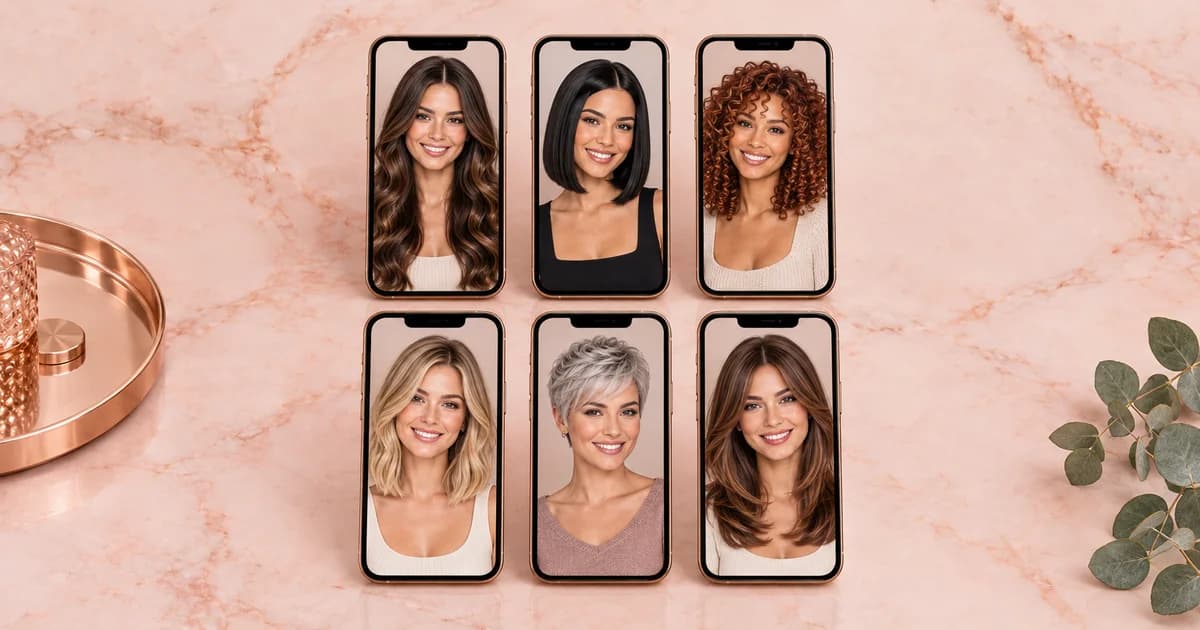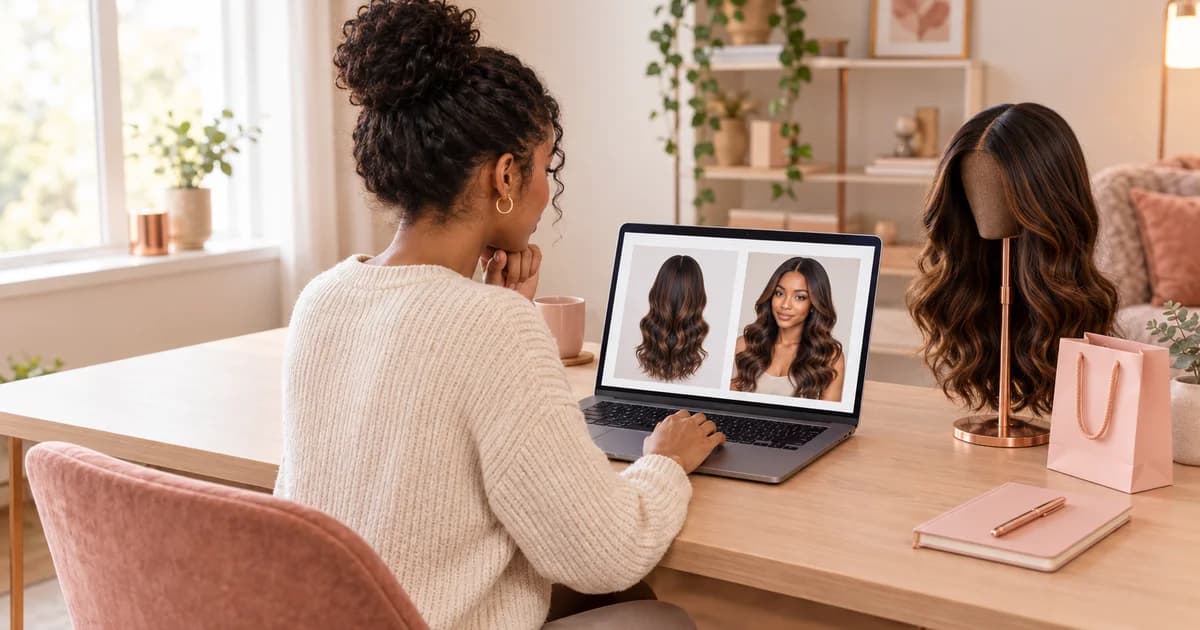
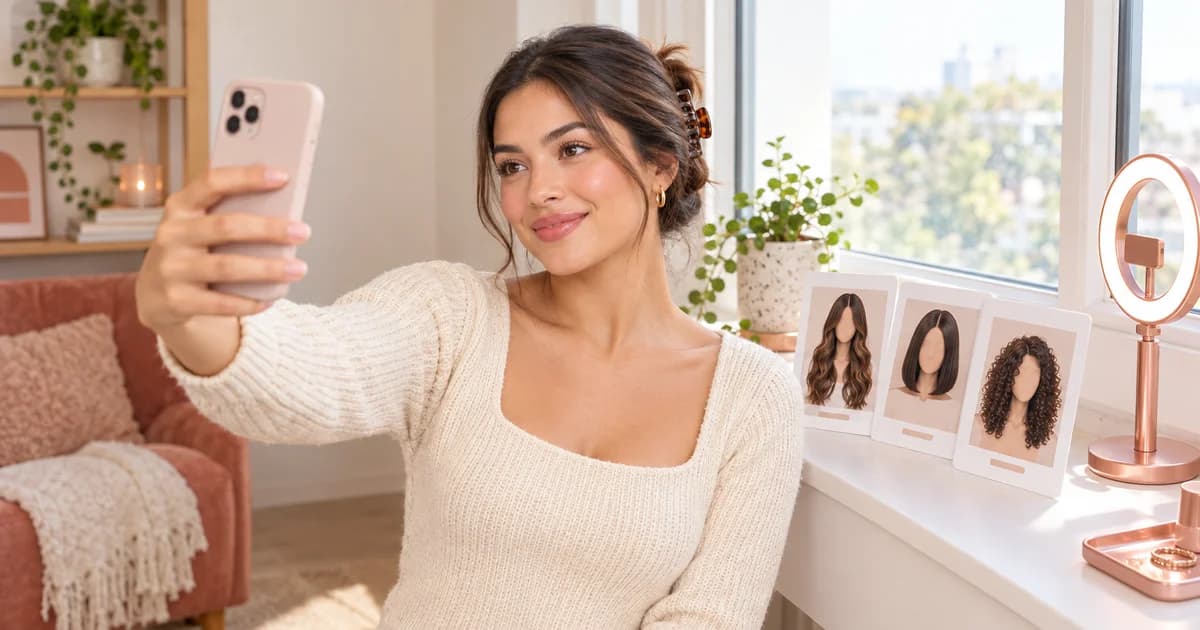
Elegir una peluca a partir de fotos de otras personas es una apuesta, y una previsualización de prueba virtual te quita parte de esa incertidumbre. Esta guía muestra cómo probar pelucas online, desde el selfie con el que empiezas hasta la forma de leer el resultado, usando Wigwy en cada paso. Wigwy es nuestra propia herramienta, así que lee el recorrido como una guía de nuestro producto, no como una reseña neutral de todas las opciones. Si aún estás decidiendo qué herramienta usar, nuestra comparación de herramientas de prueba virtual de pelucas y nuestra lista de comprobación para elegir una cubren eso.
La versión corta: necesitas un selfie nítido, una cuenta y unos minutos. La versión larga viene a continuación, incluidos los errores más fáciles de cometer.
¿Por qué probar pelucas online primero?
Una peluca es una decisión sobre un rostro, y una foto de una modelo dice poco sobre el tuyo. Tu línea capilar, frente, mandíbula y tono de piel cambian cómo queda un estilo; por eso la misma peluca puede verse pulida en una persona y pesada en otra. Las fotos de producto no lo resuelven, pero ver el estilo en tu propio rostro te acerca más.
Una prueba virtual de peluca pone el estilo sobre tu propia foto, así puedes comparar varios looks en unos minutos en lugar de recorrer varias tiendas. También es más tranquilo: puedes probar pelucas en casa, en el móvil, sin que nadie te mire, lo cual cuenta mucho si las pelucas son nuevas para ti o si eliges una por pérdida de cabello.
Hace un solo trabajo, y conviene ser exactos sobre cuál. Una previsualización te ayuda a decidir qué longitud, textura y color buscar. No puede decirte si una peluca concreta te quedará bien en la cabeza o se sentirá como esperas, así que úsala al inicio de una búsqueda, no como la última comprobación antes de pagar. La sección «Lo que una previsualización no puede decirte», más abajo, enumera los límites.
Paso a paso: cómo probar una peluca online con Wigwy
Los pasos siguen las cuatro etapas que aparecen en la parte superior de la página de prueba: Subir, Estilo, Generar y Resultado. La primera vez lleva unos minutos. Cuando tu foto ya está en su sitio, probar otro look es cuestión de elegir de nuevo y pulsar un botón.
Paso 1: Elige un selfie nítido
Empieza por la foto, porque el resultado solo puede ser tan bueno como la imagen de partida. Mira a la cámara con la cabeza nivelada, colócate donde la luz caiga de forma uniforme en tu rostro (una ventana delante de ti funciona mejor que una detrás) y recoge el cabello o aplánalo para que se vea la línea capilar. Quítate gorros, diademas y gafas de sol. Un fondo liso y los hombros en el encuadre ayudan a la herramienta a juzgar la longitud. La página acepta archivos JPG, PNG y WebP de hasta 10 MB.
Paso 2: Abre la página de prueba y crea una cuenta
Abre la herramienta de prueba en un navegador moderno en el móvil o en el ordenador; no hay nada que instalar. Pulsa Subir foto. La primera prueba requiere una cuenta, así que si aún no has iniciado sesión, primero se abre una ventana para registrarte. Puedes crear una cuenta con Google o con una dirección de correo y una contraseña. Después de esa primera prueba, las previsualizaciones siguientes usan créditos, que explica la página de precios.
Paso 3: Acepta el aviso de foto y sube tu selfie
La primera vez que subes una foto desde la página, una vez que has iniciado sesión, aparece un aviso llamado Consentimiento de foto antes de que se abra el selector de archivos de tu dispositivo. Indica que tu foto está cifrada, que tu selfie se elimina de nuestros servidores en un plazo de 24 horas mientras los resultados permanecen en tu galería hasta que los elimines, y que tu foto nunca se usa para entrenar modelos de IA. También pide tu consentimiento para la recopilación y el tratamiento de tus datos de geometría facial, conforme a la Ley de Privacidad de Información Biométrica de Illinois (BIPA), y dice que el consentimiento dura tres años o hasta que lo revoques. Elige Acepto — Subir mi foto para continuar, o No, gracias para detenerte sin subir nada. La política de privacidad tiene todos los detalles.
Después de aceptar, elige tu selfie. La página la reduce en tu navegador antes de enviarla, y algunos navegadores también hacen primero una comprobación rápida del rostro y piden una foto más clara si no detectan ninguno.
Paso 4: Elige un estilo
El selector de estilos está encima de tu foto. Filtra por categoría (8 en total, de liso y ondas a trenzas, recogidos y de hombre), luego desplázate por la fila de miniaturas y toca una; el catálogo completo tiene 30 estilos. Elige un solo estilo para empezar en lugar de cinco, porque compararás looks en el Paso 7. Escoge uno que de verdad considerarías llevar, porque una previsualización solo ayuda cuando su respuesta podría cambiar lo que compras.
Paso 5: Elige un color
Debajo de los estilos hay 28 muestras de color en cuatro grupos: naturales, rubios, rojos y tonos de moda. Toca una muestra para elegirla, o pasa el cursor sobre ella en un ordenador para ver su nombre; el panel Resultado muestra el estilo y el color que has elegido antes de generar. En una primera prueba, elige un tono cercano a tu propio cabello. Lo único que cambia entre looks será entonces el estilo, lo que facilita compararlos.
Paso 6: Pulsa Generar mi look
Pulsa Generar mi look. Una etiqueta pequeña junto al nombre del botón indica cuánto cuesta la prueba. Tu primera prueba es gratis con una cuenta, y su previsualización lleva marca de agua; cada prueba posterior consume un crédito y esas previsualizaciones no llevan marca de agua. La herramienta suele devolverte tu nuevo look en unos 20 segundos, y la página muestra «Creando tu nuevo look…» mientras trabaja. Si una prueba falla, el crédito vuelve automáticamente, y una primera prueba fallida no consume tu previsualización incluida.
Paso 7: Lee el resultado y compara looks
Haz clic en el resultado para verlo más grande y descargarlo. Juzga la forma general, la longitud y el color frente a tu propia foto, que permanece en la página, en lugar de un mechón suelto o un borde, porque las imágenes de IA varían un poco de una prueba a otra. Para comparar otro look, elige un estilo o color nuevo y pulsa el botón otra vez: tu selfie permanece en la página, así que no hace falta subirla dos veces. El botón con la flecha circular junto a él empieza de nuevo con un selfie nuevo. Cada prueba después de la primera usa un crédito, así que cambia una cosa cada vez, primero el estilo y después el color, y descarga las previsualizaciones que te gusten.
Consejos para obtener los mejores resultados
La calidad de la foto es la mayor parte del resultado. La herramienta está hecha para cambiar solo tu cabello, así que todo lo que necesita tiene que estar en la imagen: una línea capilar visible, un rostro orientado hacia la cámara y sin sombra fuerte en la frente. Una foto borrosa, recortada a la altura de la barbilla o inclinada lejos de la cámara suele dar un resultado más débil que una estable y de frente.
Si un resultado se ve raro, cambia la foto antes que el estilo. El desenfoque, las sombras sobre la línea capilar y la cabeza inclinada son lo primero que conviene corregir. Vuelve a hacerte el selfie e inténtalo otra vez. Los botones de pulgar arriba y pulgar abajo bajo un resultado te permiten valorarlo, lo que nos indica cuándo la herramienta falló.
Cambia una cosa cada vez. Elige un color y prueba tres estilos, luego conserva el estilo que más te gustó y prueba tres colores. Si cambias ambos cada vez, no puedes saber a cuál reaccionas, y cada prueba después de la primera cuesta un crédito.
Prueba un estilo de cada familia antes de reducir opciones. Las longitudes corta, media y larga enmarcan el rostro de forma distinta, y también lo hacen las texturas lisas, onduladas y rizadas. Un repaso rápido como un bob largo (lob), un corte pixie, Body Wave y rizos sueltos te indica qué dirección te favorece antes de gastar pruebas en diferencias pequeñas.
Usa la forma de tu rostro como punto de partida, no como regla. Si no sabes por dónde empezar, el cuestionario de forma de rostro sugiere estilos para mirar primero, y el catálogo de pelucas los lista todos. El cuestionario reduce el campo; la previsualización es lo que lo decide.
Trata los colores como una orientación. Las pantallas muestran el color de forma distinta, y una muestra no es un lote de tinte. Usa la previsualización para decidir si quieres un tono más claro, más oscuro o más cálido que tu propio cabello, y luego comprueba el color exacto en las fotos de producto de la propia peluca y, si puedes, a la luz del día.
Llévate contigo tus favoritos. Descarga las previsualizaciones que te gusten y muéstraselas a un estilista o a un especialista en pelucas. Una imagen de la forma y el color que quieres es más fácil de comentar que las palabras.
Lo que una previsualización no puede decirte
Una previsualización muestra un peinado en tu rostro. No muestra cómo está hecha una peluca ni cómo se sentirá en ti. No puede decirte la talla de la base, si un lace front se fundirá en tu línea capilar, cuánto pesa la peluca, cómo se mueven las fibras ni cómo quedará un estilo después del lavado. La longitud que muestra es un look, no una medida en pulgadas. Tampoco puedes subir una foto de una peluca que encontraste en otro sitio, así que lo que ves es un estilo de nuestro catálogo, no el producto de un vendedor concreto. Wigwy no vende pelucas ni ofrece consejo médico.
De una previsualización a una peluca que puedes comprar
Cuando un look destaque, conviértelo en un resumen de compra antes de entrar en una tienda. Anota la longitud (hasta la barbilla, los hombros o la mitad de la espalda), la textura, la familia de color y si quieres raya, flequillo o que se vea tu propia línea capilar. Una frase como «bob escalonado a la altura de la barbilla en castaño» te dará mejores resultados en un buscador que «peluca bonita».
Luego comprueba lo que una previsualización no puede mostrar. Mide tu cabeza y lee la guía de tallas del vendedor, porque las tallas de base varían de un vendedor a otro. Nuestra guía sobre lace front frente a full lace te ayuda a elegir una construcción, y merece la pena leer la política de devoluciones antes de pagar, porque una peluca que no encaje solo puede devolverse si el vendedor lo permite. Si hay una tienda de pelucas cerca, un ajuste breve allí compensa el desplazamiento. Quienes compran por primera vez encontrarán fibras, tipos de base y tallas en la guía de compra de pelucas, y la guía de cuidado de pelucas cubre cómo mantener la peluca en buen estado después.
Preguntas frecuentes
¿Necesito una cuenta para probar una peluca?
Sí. Tu primera prueba requiere una cuenta, que puedes crear con Google o con una dirección de correo y una contraseña, y la previsualización de esa primera prueba lleva marca de agua. Las pruebas posteriores usan créditos, y las pruebas con crédito no llevan marca de agua.
¿Cuánto tarda una prueba virtual de peluca?
Una previsualización suele tardar unos 20 segundos una vez subida tu foto. Comprimir y subir la foto añade unos segundos, más en una conexión móvil lenta.
¿Qué pasa con mi selfie?
Eliminamos el selfie que subes de nuestros servidores en un plazo de 24 horas, mientras que las imágenes que genera la herramienta permanecen en tu galería hasta que las elimines. Nunca usamos tus fotos para entrenar modelos de IA. La política de privacidad tiene todos los detalles.
¿Cuánto cuesta probar más de una peluca?
Después de la primera prueba, cada previsualización consume un crédito. Los créditos vienen en paquetes de pago único sin suscripción: 4,99 $ por 15 pruebas, 9,99 $ por 40 o 19,99 $ por 100, lo que supone entre 0,33 $ y 0,20 $ por prueba, y no caducan. La página de precios tiene los paquetes actuales.
¿Puedo probar una peluca concreta que encontré en una tienda u online?
No directamente. Wigwy previsualiza estilos de su propio catálogo, y no hay forma de subir una foto de otra peluca. Usa la previsualización para elegir la longitud, la textura y el color que te gusten, luego busca la coincidencia más cercana, y comprueba los detalles que una previsualización no puede mostrar antes de comprar.
¿Funciona en el móvil?
Sí. La página de prueba funciona en el navegador del móvil, así que no hay aplicación que instalar, y puedes elegir una foto de tu biblioteca o hacer una nueva cuando el teléfono ofrezca la cámara. Sostén el teléfono a la altura de los ojos delante de una ventana para el selfie más limpio.
¿Hay estilos para hombre?
Sí. El catálogo incluye una categoría para hombre con estilos como una raya lateral, un crew cut y un peinado hacia atrás, y la prueba funciona igual: sube un selfie nítido, elige un estilo y un color, y pulsa el botón.
¿La previsualización coincidirá con la peluca que acabe comprando?
No exactamente. Una previsualización es una guía de forma, longitud y color en tu rostro, no una foto de un producto concreto. Trátala como una forma de reducir opciones, y luego comprueba ajuste, construcción de la base y tipo de fibra con el vendedor.
Prueba Wigwy con tu propia foto
Ya tienes todo el proceso: un selfie nítido, un estilo, un color y un botón. Abre la herramienta de prueba para ver un look en tu propio rostro, o explora antes los 30 estilos del catálogo de pelucas. Si quieres saber más sobre la idea que hay detrás, lee sobre la prueba virtual de pelucas, o mira cómo funciona la tecnología y qué le ocurre a tu foto en el camino.